
Zarządzanie kolorem w warsztacie fotografa, grafika.
Pewnie nieraz zdarzyło Ci się, że idealne zdjęcie z komputera na smartfonie wyglądało kiepsko, a wydruk nie oddawał tego, co widziałeś na monitorze. Spokojnie, jest na to proste rozwiązanie. W tym artykule, napisanym przystępnym językiem, wyjaśniam, jak sprawić, by Twoje kolory były spójne i przewidywalne na każdym urządzeniu. Dowiesz się, dlaczego kalibracja monitora to podstawa i jak działają profile ICC. Przestań zgadywać, zacznij kontrolować!
Kalibracja Monitora? Profilowanie Drukarki?? O co w tym chodzi…?
Hej! Jeśli tu jesteś, to prawdopodobnie zdarzyło Ci się kiedyś złapać za głowę, widząc, jak Twoje piękne zdjęcie po wrzuceniu na Instagrama nagle traci kolory. Albo gdy wydruk z drukarki wygląda jak smutny kuzyn tego, co widziałeś na monitorze. Spokojnie, nie jesteś sam! To klasyczny problem, z którym boryka się każdy, kto pracuje z obrazem cyfrowym. Jako fotograf i grafik doskonale rozumiem ten ból. Przeszedłem przez to wszystko – frustrację, mylne tropy i wreszcie… olśnienie. Kluczem do spójnych i przewidywalnych kolorów jest coś, co nazywa się zarządzaniem kolorem. Brzmi skomplikowanie? Obiecuję, że przeprowadzę Cię przez to krok po kroku, bez naukowego żargonu. Zaczynajmy!
1. Co to jest Zarządzanie Kolorem i Dlaczego Jest Ważne?
Wyobraź sobie, że opowiadasz trzem osobom o kolorze swojego samochodu. Mówisz: „jest czerwony”. Ale dla jednej osoby „czerwony” to odcień strażackiej czerwieni, dla drugiej malinowy, a dla trzeciej – bordo. Każdy ma w głowie trochę inny obraz, prawda? No chyba że o kolorze samochodu rozmawiają kobiety. Wtedy sprawa jest oczywista i wszystkie wiedzą o jakim kolorze jest mowa. Podobnie jest z urządzeniami cyfrowymi. Dany kolor to tylko ich interpretacja.
Dlaczego kolory wyglądają inaczej na różnych urządzeniach?
Twój aparat, monitor, telefon i drukarka „widzą” i „rozumieją” kolory na swój własny, unikalny sposób. Każde z nich ma inne możliwości techniczne. Monitor w laptopie może wyświetlić inny zakres czerwieni niż ekran Twojego smartfona. Drukarka, mieszając atramenty, nigdy nie odtworzy idealnie świecących, jaskrawych barw z monitora. Brak wspólnego „języka” do opisu kolorów prowadzi do chaosu.
Jak zarządzanie kolorem pomaga uniknąć problemów z kolorami?
Zarządzanie kolorem to proces, który tworzy taki właśnie wspólny język. To zestaw reguł i narzędzi, które tłumaczą kolory między urządzeniami. Dzięki niemu czerwień na Twoim aparacie będzie tą samą czerwienią na monitorze i – na ile to możliwe – na wydruku. Chodzi o to, by przejąć kontrolę i sprawić, by kolory stały się przewidywalne na każdym etapie pracy.
Bez wspólnego „języka”, każde urządzenie tworzy własną wersję koloru. Zarządzanie kolorem działa jak uniwersalny tłumacz, zapewniając spójność.
W pigułce:
2. Przestrzenie Barw – Podstawy
Skoro już wiemy, że potrzebujemy wspólnego języka, porozmawiajmy o jego „dialektach”, czyli przestrzeniach barw.
Co to jest przestrzeń barw?
Wyobraź sobie, że przestrzeń barw to pudełko kredek. Małe pudełko ma 12 podstawowych kolorów. Duże pudełko ma ich 72, w tym wiele odcieni zieleni, błękitu i czerwieni. Przestrzeń barw to po prostu zdefiniowany zakres (czyli „pudełko”) kolorów, które można zapisać w pliku cyfrowym lub wyświetlić na urządzeniu. Istnieje więcej przestrzeni barw jak np. ProPhotoRGB, oraz przeznaczone dla treści video takie jak Rec. 709, Rec. 2020 oraz starszy DCI-P3 ale nie będziemy się nimi zajmować w tym artykule.
RGB: Kolory w świecie cyfrowym
RGB (Red, Green, Blue) to model, w którym kolory powstają przez mieszanie światła: czerwonego, zielonego i niebieskiego. To język monitorów, telewizorów, telefonów i aparatów – wszystkiego, co świeci. Kiedy wszystkie trzy kolory świecą z maksymalną mocą, otrzymujemy biel. Kiedy są wygaszone – czerń.
CMYK: Kolory do druku
CMYK (Cyan, Magenta, Yellow, Key/Black) to model dla druku. Tutaj kolory powstają przez nakładanie na papier kolorowych atramentów, które pochłaniają światło. Im więcej farby nałożysz, tym ciemniejszy kolor uzyskasz. To zupełnie inna bajka niż świecące piksele na ekranie, dlatego kolory z monitora nigdy nie będą w 100% takie same na papierze.
Adobe RGB vs sRGB: Którą wybrać?
To dwa najpopularniejsze „pudełka z kredkami” w świecie RGB.
Ważna zasada: Jeśli pracujesz w Adobe RGB, pamiętaj, aby przed publikacją w internecie zamienić przestrzeń barwną na sRGB. Inaczej przeglądarki internetowe, które nie rozumieją Adobe RGB, wyświetlą Twoje zdjęcie z wyblakłymi, dziwnymi kolorami.
Jak przestrzenie barw wpływają na wygląd zdjęć i grafik?
Użycie niewłaściwej przestrzeni barw jest jak próba opisania egzotycznego, turkusowego morza, mając do dyspozycji tylko podstawowy odcień niebieskiego. Jeśli Twoje zdjęcie ma subtelne przejścia tonalne w zieleniach, a zapiszesz je w sRGB, część tych informacji może zostać bezpowrotnie utracona.W pigułce: Wybierz sRGB do internetu i ogólnego użytku. Wybierz Adobe RGB, jeśli celujesz w wysokiej jakości druk i wiesz, co robisz. Zawsze pamiętaj o konwersji do sRGB przed publikacją online!
W pigułce:

3. Przetwarzanie Barw przez Komputer – Profile ICC
Mamy już „dialekty” (przestrzenie barw). Teraz potrzebujemy „tłumaczy”. Tą rolę pełnią profile ICC.
Co to są profile ICC?
Profil ICC (International Color Consortium) to mały plik z danymi, który działa jak instrukcja obsługi kolorów dla konkretnego urządzenia. Profil monitora mówi karcie graficznej: „Hej, mój odcień zielonego jest taki, więc dostosuj sygnał, żeby wyglądał poprawnie”. Profil drukarki mówi programowi graficznemu: „Używam takich atramentów na takim papierze, więc aby uzyskać neutralną szarość, musisz zmieszać kolory w ten sposób”.
Dlaczego profile ICC są tak ważne?
Bez profili ICC programy graficzne (jak Photoshop czy Lightroom) nie wiedziałyby, jak poprawnie zinterpretować dane o kolorze z Twojego pliku i jak je wyświetlić na Twoim konkretnym monitorze. To właśnie profile łączą wszystko w spójną całość.
Jak sprawdzić, jaki profil ma Twoje zdjęcie?
W większości zaawansowanych programów graficznych (np. Adobe Photoshop) informację o profilu kolorystycznym znajdziesz zazwyczaj na dolnym pasku okna dokumentu lub w menu Edycja -> Ustawienia kolorów lub Edycja -> Przypisz profil.
Jak zmienić profil kolorów?
W Photoshopie służą do tego dwie kluczowe funkcje (znajdziesz je w menu Edycja):
1. Przypisz profil: Zmienia tylko „etykietkę” (profil), nie zmieniając samych wartości liczbowych RGB w pliku. Kolory na ekranie się zmienią, bo program zacznie inaczej interpretować te same dane. Używaj ostrożnie!
2. Konwertuj do profilu: To właściwa metoda. Program inteligentnie przelicza wartości RGB tak, aby wygląd kolorów pozostał jak najbardziej zbliżony po zmianie „pudełka z kredkami” (np. z Adobe RGB na sRGB). To tej opcji używasz, przygotowując pliki do internetu.
W pigułce:
4. Wyświetlanie na Monitorze – Klucz do Wiernych Barw
Możesz mieć idealnie ustawione profile i przestrzenie, ale jeśli Twój monitor „kłamie”, cała praca na nic. Monitor to Twoje okno na cyfrowy świat – musi być czyste i przezroczyste, a nie różowe czy niebieskie.
Dlaczego monitor może wyświetlać kolory nieprawidłowo?
Każdy monitor jest inny. Nawet dwa egzemplarze tego samego modelu mogą wyświetlać kolory nieco inaczej. Z czasem parametry monitora się zmieniają – kolory blakną, biel staje się żółtawa. To naturalny proces. Do tego dochodzą ustawienia fabryczne, które często są nastawione na maksymalną jasność i jaskrawość, a nie na wierność kolorów.
Kalibracja monitora: Co to jest i jak to zrobić?
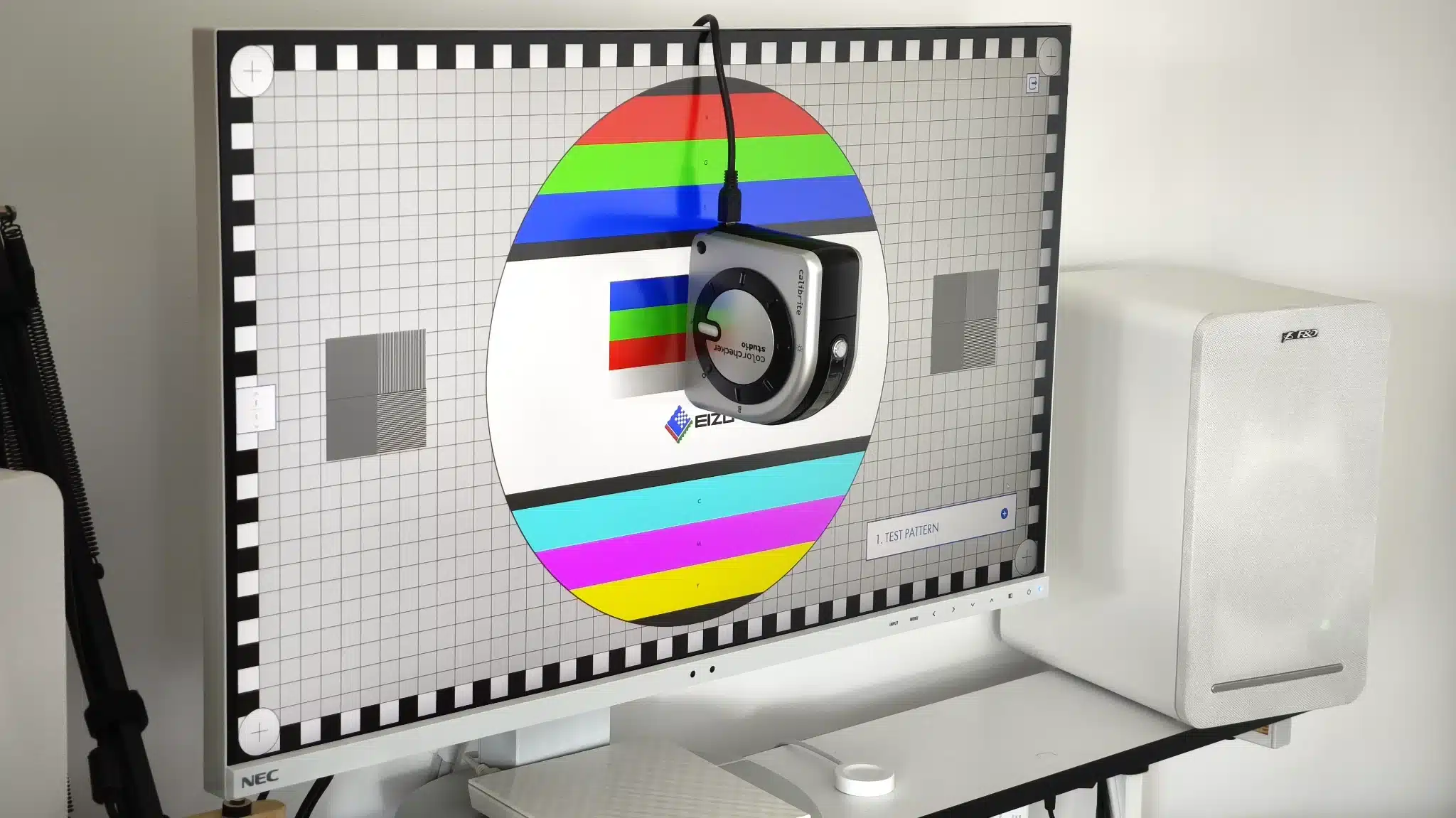
Kalibracja to proces „uczenia” monitora, jak ma poprawnie wyświetlać kolory. Polega na zmierzeniu, co monitor faktycznie wyświetla, i stworzeniu dla niego dedykowanego profilu ICC, który koryguje wszystkie jego niedoskonałości. System operacyjny używa potem tego profilu, aby pokazywać Ci prawdziwe barwy.
Sprzęt do kalibracji monitorów: Czy warto inwestować?
Ludzkie oko jest niesamowite, ale łatwo je oszukać. To, co dziś wydaje Ci się neutralną szarością, jutro może mieć zafarb. Dlatego do prawdziwej kalibracji potrzebne jest urządzenie – kolorymetr lub spektrofotometr. To takie „elektroniczne oko”, które przykładasz do ekranu. Urządzenie mierzy wyświetlane kolory, a dołączone oprogramowanie tworzy profil korygujący.
Czy warto? Jeśli poważnie myślisz o fotografii lub grafice – TAK, ABSOLUTNIE! To jedna z najlepszych inwestycji w Twoją cyfrową ciemnię. Nawet podstawowy kalibrator (koszt kilkuset złotych) da o niebo lepsze rezultaty niż zgadywanie. Jeżeli nie chcesz inwestować w kalibrator skorzystaj z mojej usługi kalibracji monitora lub projektora
Jak poprawić jakość obrazu na monitorze bez kalibracji?
Jeśli budżet na razie nie pozwala na zakup kalibratora, możesz spróbować kilku rzeczy:
1. Ustaw neutralną tapetę: Usuń kolorowe tło pulpitu. Ustaw szarą planszę.
2. Pracuj w odpowiednim oświetleniu: Unikaj pracy w pełnym słońcu lub w całkowitej ciemności. Najlepsze jest neutralne, rozproszone światło o stałej porze.
3. Użyj narzędzi systemowych: Zarówno Windows, jak i macOS mają wbudowane proste narzędzia do kalibracji „na oko”. To nie jest idealne rozwiązanie, ale lepsze niż nic. W Windows znajdziesz je w Panelu Sterowania pod hasłem „Kalibruj kolor na ekranie”.
W pigułce:
5. Drukowanie – Od Ekranu do Papieru
Udało się! Kolory na ekranie wyglądają idealnie. Klikasz „Drukuj” i… katastrofa. Wydruk jest za ciemny, za mało nasycony, a kolory są jakieś inne. Witamy w świecie druku!
Dlaczego kolory wydruku różnią się od tego, co widzisz na ekranie?
Pamiętasz RGB (światło) i CMYK (farba)? To główny powód. Monitor świeci, a papier odbija światło. To dwa różne światy. Co więcej, gama kolorów (czyli „pudełko z kredkami”), którą potrafi odtworzyć drukarka, jest zazwyczaj mniejsza niż ta, którą widzisz na dobrym monitorze. Nie da się wydrukować wszystkich jaskrawych, świecących barw.
Kalibracja drukarki: Jak to działa?
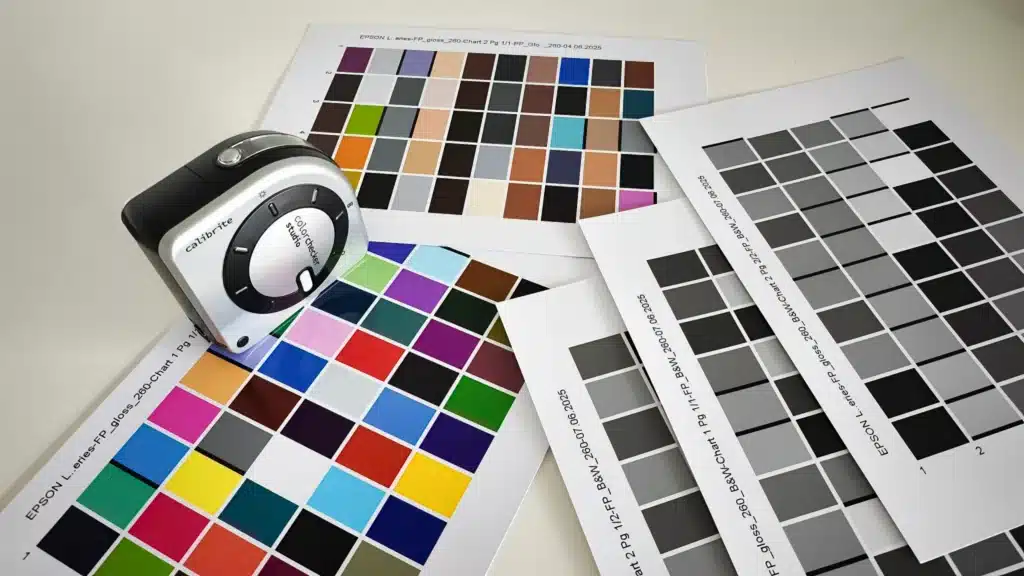
Podobnie jak w przypadku monitora, drukarce też można stworzyć profil ICC. Proces jest bardziej skomplikowany – drukuje się specjalne plansze z setkami kolorowych pól, a następnie mierzy się je spektrofotometrem. Na podstawie tych pomiarów tworzony jest profil dla konkretnej kombinacji: drukarka + atrament + papier. Profesjonalne studia druku (drukarnie) udostępniają swoje profile ICC, abyś mógł zobaczyć na ekranie symulację tego, jak Twoje zdjęcie będzie wyglądać na ich maszynie.
Rodzaje papieru i ich wpływ na kolory
Papier ma ogromne znaczenie na kolor który zobaczycie na wydruku!
Zawsze używaj profilu ICC stworzonego dla konkretnego rodzaju papieru!
Jak uzyskać najlepsze rezultaty druku?
1. Skalibruj monitor: To absolutna podstawa. Musisz ufać temu, co widzisz.
2. Użyj profili ICC drukarni/papieru: Pobierz profil ze strony producenta papieru lub drukarni. Zainstaluj go w systemie.
3. Włącz symulację wydruku (Soft Proofing): W programach jak Photoshop czy Lightroom możesz włączyć podgląd, który, korzystając z profilu ICC drukarki, pokaże Ci na ekranie, jak zdjęcie będzie wyglądało po wydrukowaniu. Pozwoli Ci to skorygować kolory i jasność jeszcze przed wysłaniem pliku do druku, oszczędzając papier i atrament.
4. Zaufaj symulacji: Jeśli po włączeniu symulacji kolory na ekranie bledną – to dobrze! To znaczy, że system działa. Nie próbuj „na siłę” podbijać kolorów z powrotem, bo na wydruku wyjdą nienaturalnie. Zamiast tego dokonaj subtelnych korekt, aby obraz w trybie symulacji wyglądał jak najlepiej.
W pigułce:
6. Najczęściej Zadawane Pytania (FAQ)

7. Podsumowanie i Dalsze Kroki
Zarządzanie kolorem – inwestycja w jakość Twoich zdjęć i grafik.
Wiem, że na początku to wszystko może wydawać się skomplikowane. Przestrzenie, profile, kalibracja… Ale potraktuj to jako inwestycję. Inwestycję w swój profesjonalizm, w jakość swojej pracy i… w swój spokój ducha. Kiedy już opanujesz podstawy, przestaniesz się martwić, a zaczniesz świadomie kontrolować efekt końcowy. Twoje zdjęcia i grafiki będą wyglądać dokładnie tak, jak chcesz – wszędzie.
Gdzie szukać więcej informacji na temat zarządzania kolorem?
Świat zarządzania barwą jest głęboki, ale na szczęście jest wiele świetnych źródeł w internecie. Polecam zaglądać na blogi producentów monitorów (np. EIZO, NEC, BenQ), papierów fotograficznych oraz na fora poświęcone fotografii i grafice. Wiele drukarni ma też na swoich stronach świetne poradniki dotyczące przygotowania plików do druku.
